生成方法
輸入參賽者
每個欄位輸入一名選手(或一支隊伍)。選擇上方的「雙打」,會根據逐一輸入的名字自動組成搭檔。也可以只指定已確定的搭檔。也可以複製名單一次貼上。
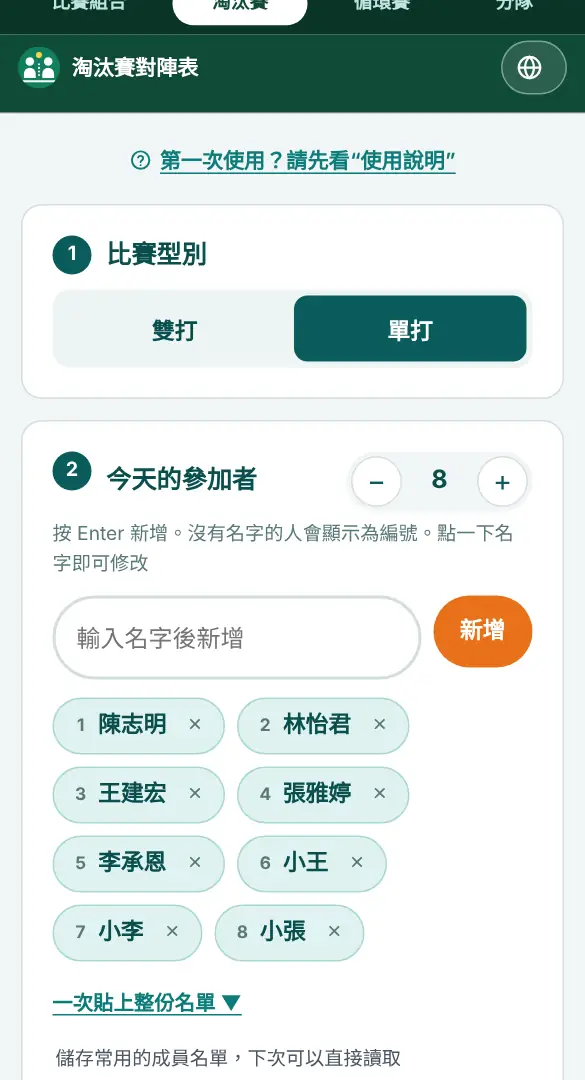
選擇賽制
選擇“淘汰賽”或“小組賽→淘汰賽”。小組賽需設定小組數和每組晉級人數。還可以選擇是否進行季軍賽。
選擇排位方式
“按輸入順序作為種子”時,越靠上的人越強,1號和2號種子在決賽前不會相遇。“隨機”則透過抽籤決定。人數不足8、16人等時會自動安排輪空。
點選生成按鈕
對陣表會顯示在“對陣表”中。
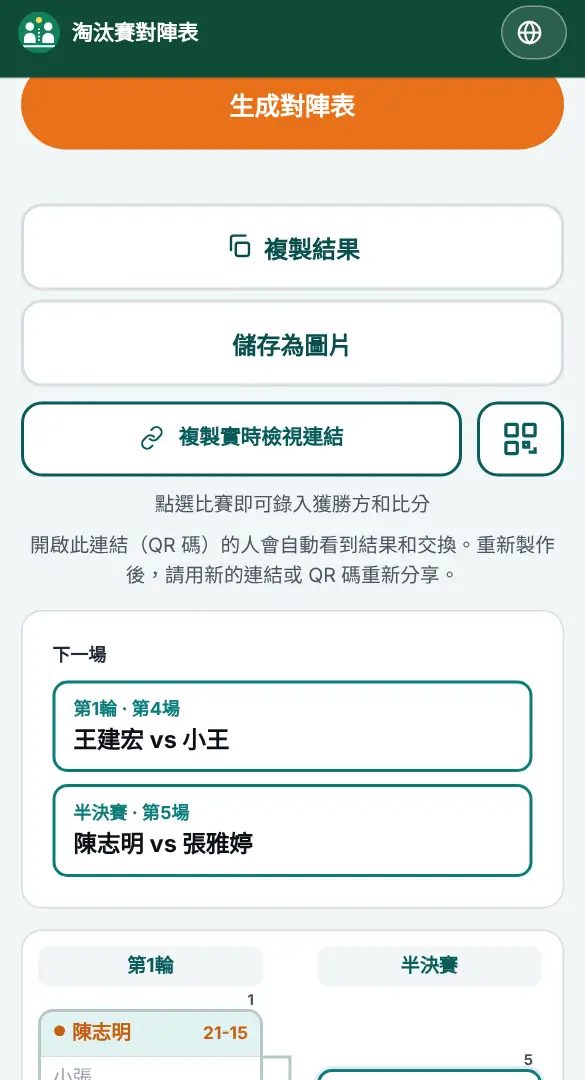
比賽的進行方法
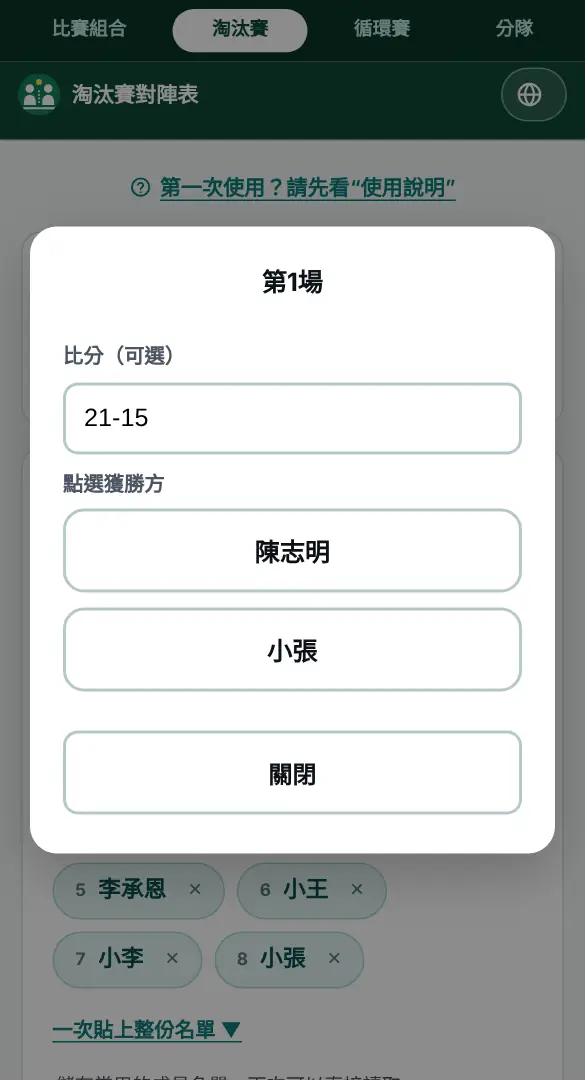
錄入獲勝方
點選比賽,再點選獲勝方。也可以錄入比分(可選)。獲勝方會自動進入下一場。錄入錯誤時,可再次點選重新錄入或點選“清除結果”。
檢視下一場
上方的“下一場”會顯示參賽者已確定但尚未進行的比賽。藍框的比賽是現在可以進行的比賽。
小組排名
小組賽按勝場、淨勝分(錄入比分時)、直接對決的順序排名。小組比賽全部結束後,名字會進入淘汰賽。
大家一起看(共享・實時檢視)
傳送實時檢視連結
點選“複製實時檢視連結”,貼上到群聊中。組織者每次錄入結果,開啟連結的人的畫面都會自動更新。
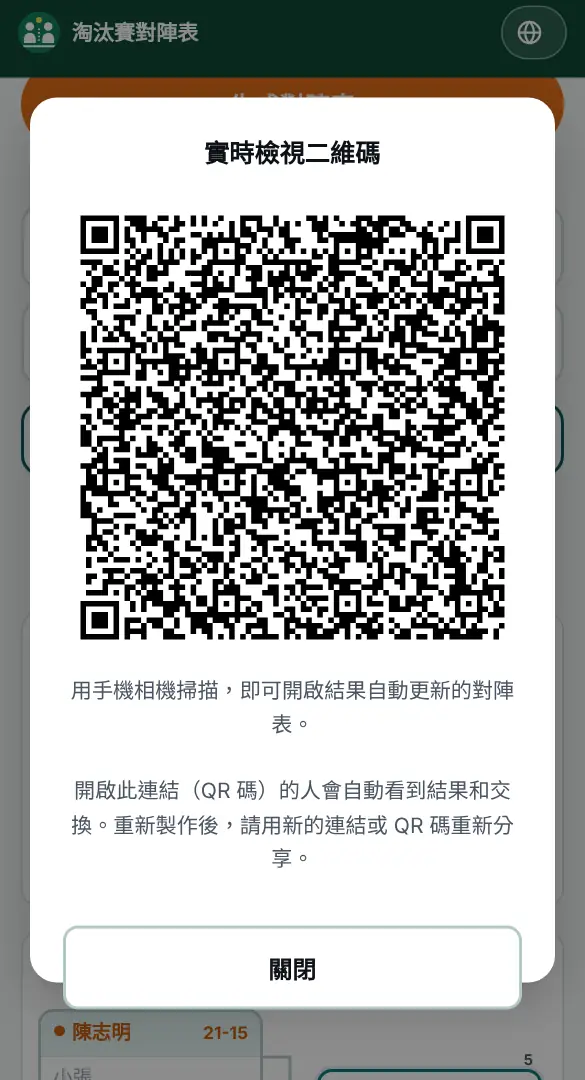
用二維碼展示
點選連結旁邊的二維碼按鈕即可顯示二維碼。可以在現場讓大家用手機相機掃描。
檢視者選擇自己的名字
開啟連結的人選擇自己的名字後,自己的比賽會以黃色突出顯示,並顯示下一場比賽和對手。只有組織者可以錄入結果。
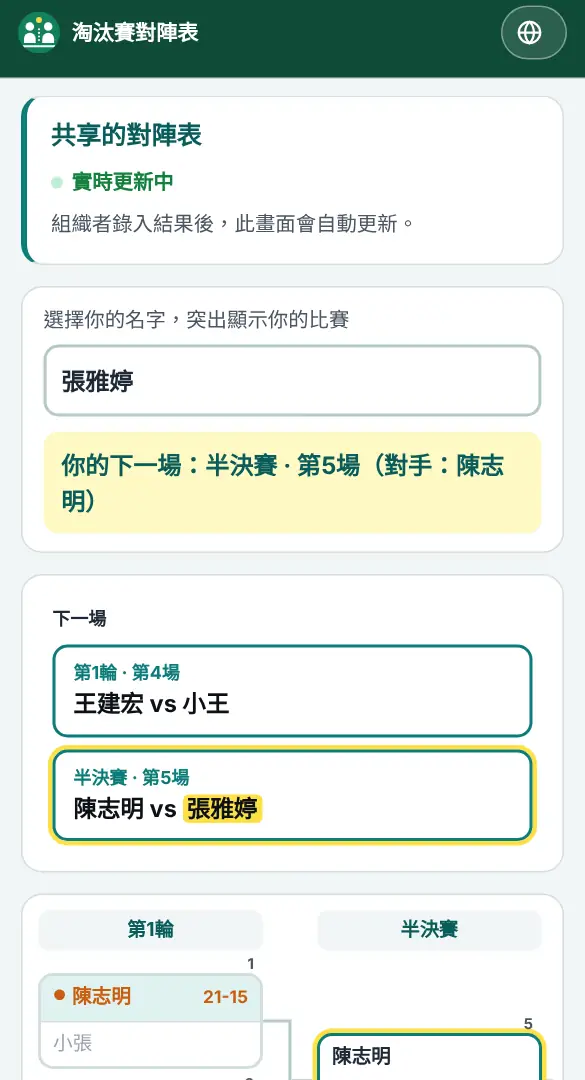
複製結果
點選“複製結果”,可以把比賽結果變成文字傳送到群聊。
自己決定搭檔和分組
雙打
選擇上方的「雙打」,會根據逐一輸入的名字自動組成搭檔。也可以只指定已確定的搭檔。
自己設定種子(可選)
選定的人(搭檔)會放到該種子位置。其餘依上面的排列方式放入。
自己設定小組(可選)
選定的人(搭檔)會進入該小組。其餘自動分配。
⇄ 交換
依序點選要交換的兩個。
組合使用
切換工具
透過頁面最上方的欄,可以隨時在對陣產生、淘汰賽、循環賽、分組這四個工具之間切換。
把名單交給其他工具
點選結果下方的按鈕,無需重新輸入名字即可開啟其他工具。例如,可以直接用分組結果產生淘汰賽表或循環賽表。
遇到問題時
分享的頁面沒有更新
請確認主辦者的裝置已連網。檢視者重新開啟連結即可看到最新狀態。更換成員後,請用新的連結或 QR 碼重新分享。
常見問題在工具頁面上。
查看常見問題淘汰賽對陣表 · bracket.matchgentools.com