作り方
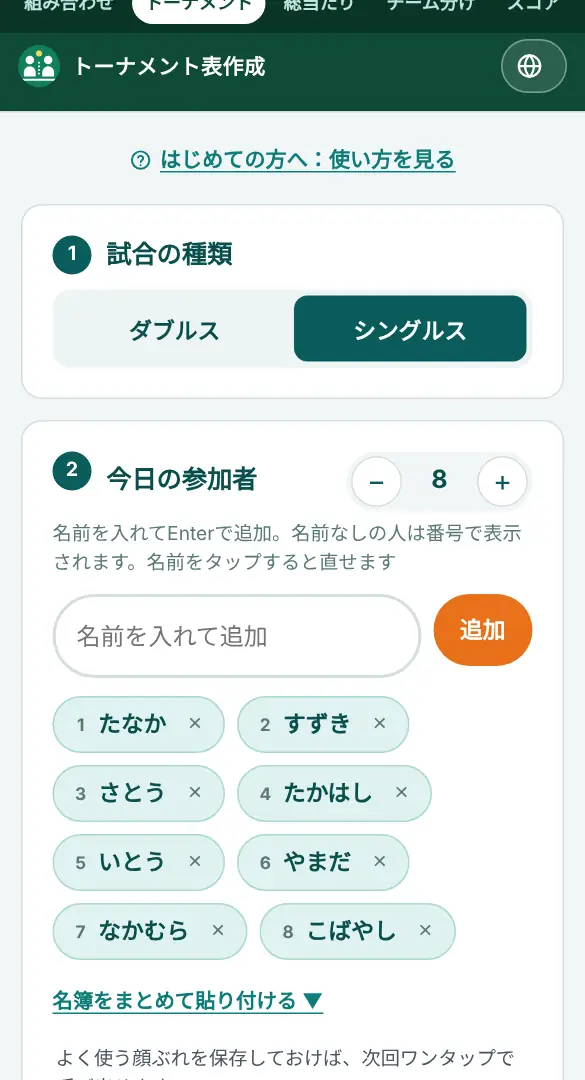
参加者を入れる
参加者の名前を1人(1チーム)ずつ入力します。上の「ダブルス」を選ぶと、1人ずつ入れた名前から自動でペアを作ります。決まっているペアだけ自分で選べます。名簿をコピーしてまとめて貼り付けることもできます。
形式を選ぶ
「トーナメント」か「予選リーグ→決勝トーナメント」を選びます。予選リーグでは、グループ数と各グループから勝ち抜ける人数を決めます。3位決定戦をするかどうかも選べます。
組み合わせ方を選ぶ
「入力した順にシード」では、上に書いた人ほど強い扱いになり、1番と2番は決勝まで当たりません。「ランダム」は抽選で決めます。人数が8・16人などに足りないときは、自動で不戦勝が入ります。
作るボタンを押す
「トーナメント表」タブに表ができます。
大会の進め方
勝った方を入力する
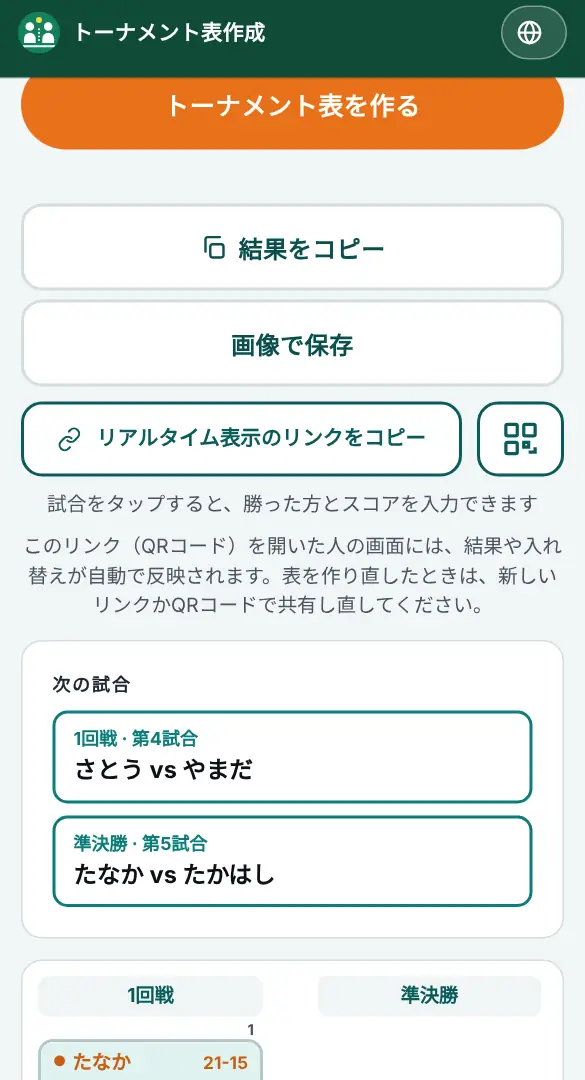
試合をタップして、勝った方をタップします。スコアも入れておけます(任意)。勝った人は自動で次の試合に進みます。間違えたときは、もう一度タップして入力し直すか「結果を消す」を押します。
次の試合を確認する
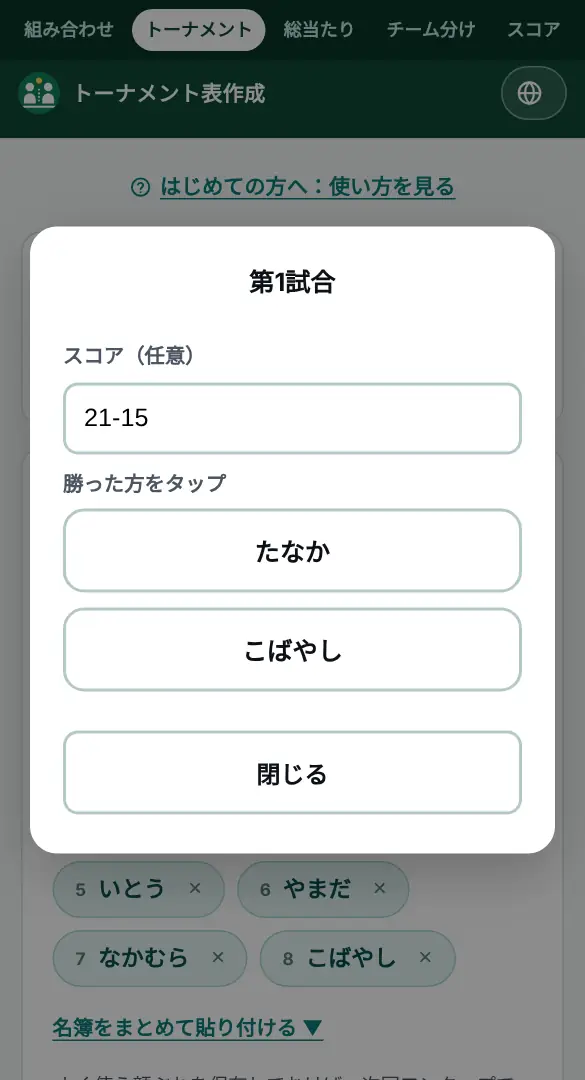
上の「次の試合」に、出場者が決まっていてまだ終わっていない試合が出ます。青い枠の試合が、今できる試合です。
予選リーグの順位
予選リーグは、勝ち数、得失点(スコアを入れたとき)、直接対決の順で順位が決まります。グループの試合がすべて終わると、決勝トーナメントに名前が入ります。
みんなで見る(共有・リアルタイム表示)
リアルタイム表示のリンクを送る
「リアルタイム表示のリンクをコピー」を押して、LINEなどに貼り付けます。リンクを開いた人の画面は、主催者が結果を入力するたびに自動で更新されます。
QRコードで見せる
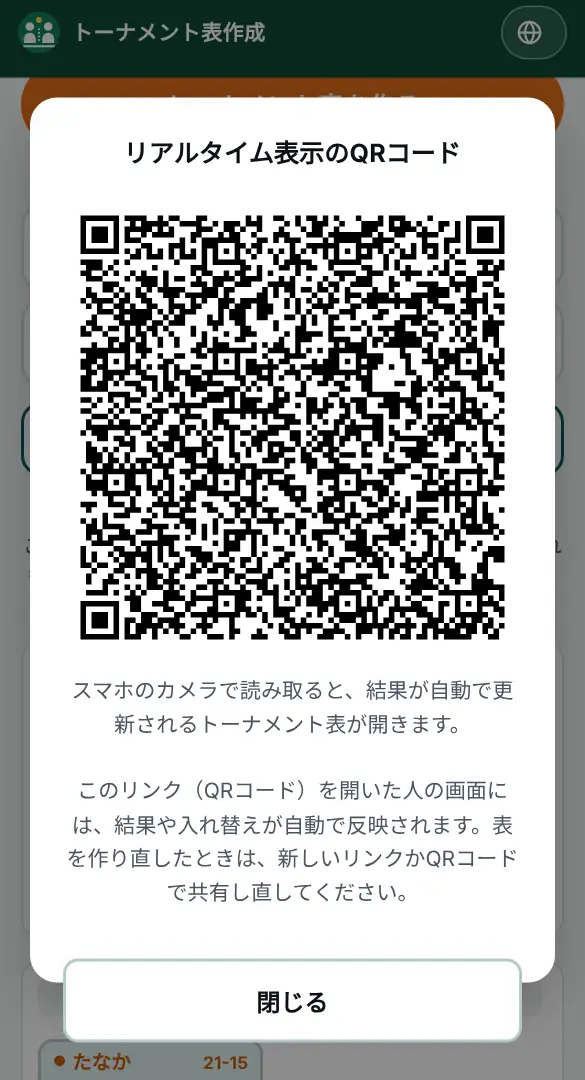
リンクの横のQRコードのボタンを押すと、QRコードが出ます。会場で見せて、スマホのカメラで読み取ってもらえます。
見る人は自分の名前を選ぶ
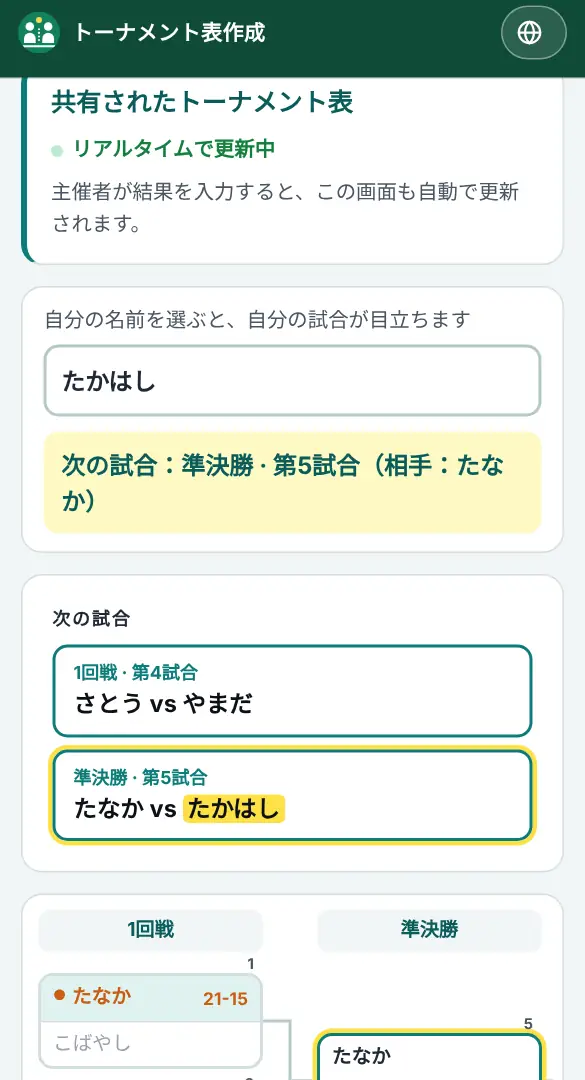
リンクを開いた人は、自分の名前を選ぶと、自分の試合が黄色で目立ち、次の試合と相手が表示されます。結果を入力できるのは主催者だけです。
結果をコピーする
「結果をコピー」で、試合の結果を文章にしてLINEなどに送れます。
ペアや組み合わせを自分で決める
ダブルス
上の「ダブルス」を選ぶと、1人ずつ入れた名前から自動でペアを作ります。決まっているペアだけ自分で選べます。
シードを自分で決める(任意)
決めた人(ペア)は、そのシードの位置に入ります。残りは上の並べ方どおりに入ります。
グループを自分で決める(任意)
決めた人(ペア)は、そのグループに入ります。残りは自動で振り分けます。
⇄ 入れ替える
入れ替えたい2つを順にタップしてください。
つなげて使う
ツールを切り替える
画面の一番上のバーで、組み合わせ・トーナメント・総当たり・チーム分けの4つのツールをいつでも切り替えられます。
ほかのツールに引き継ぐ
結果の下にあるボタンを押すと、名前を入れ直さずにほかのツールを開けます。たとえば、チーム分けの結果からそのままトーナメント表や総当たり表を作れます。
こんなときは
共有した画面が更新されないとき
主催者の端末がインターネットにつながっているか確認してください。見る人は、リンクを開き直すと最新の状態になります。メンバーを変えたあとは、新しいリンクかQRコードで共有し直してください。
よくある質問は、ツールのページにあります。
よくある質問を見るトーナメント表作成 · tournament-bracket.matchgen.workers.dev